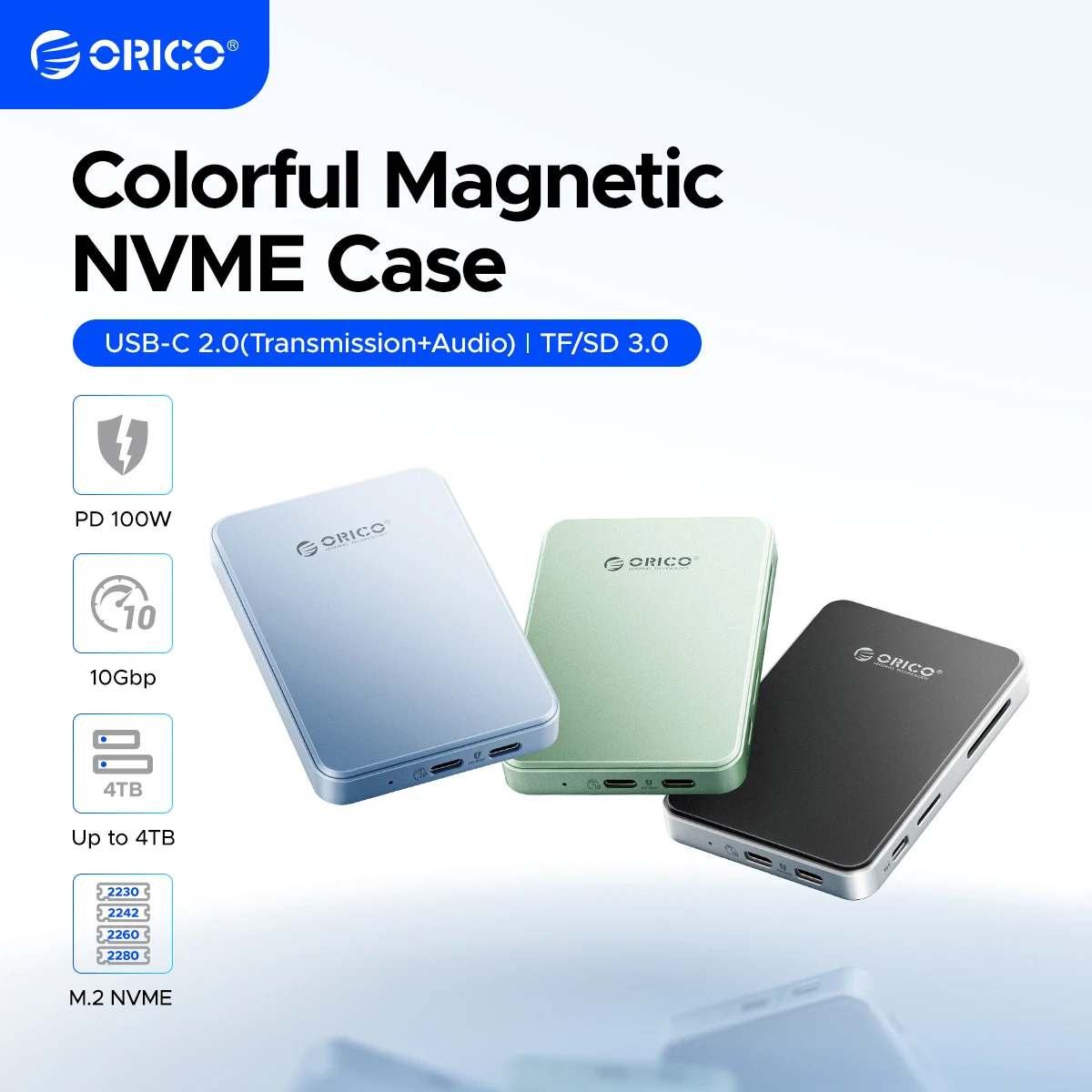

외장 SSD가 필요할 때 고민이 많다. 특히 맥북 사용자라면 더 그렇다. 일반 USB-C 제품도 많지만, 맥에서 제 성능을 낼 수 있는 제품은 생각보다 드물다. ORICO의 냉각 선풍기 포함 M.2 SSD 인클로저는 썬더볼트 3/4 지원을 내세우면서 맥 사용자를 타겟으로 하고 있다. 그런데 실제로는 어떨까. 가격대가 괜찮은지, 정말 필요한 기능인지 제대로 따져봐야 한다.
40Gbps 속도가 정말 필요한가

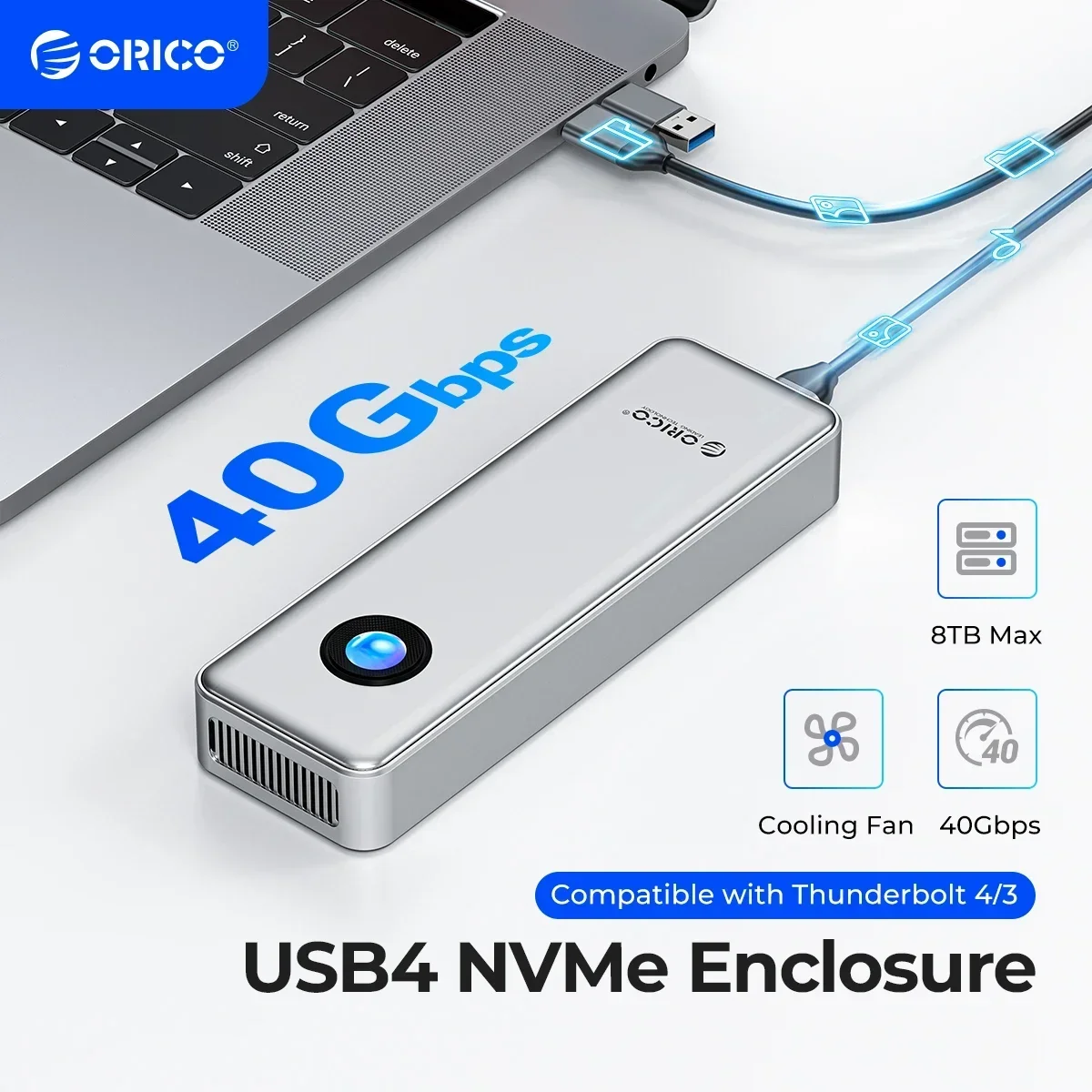
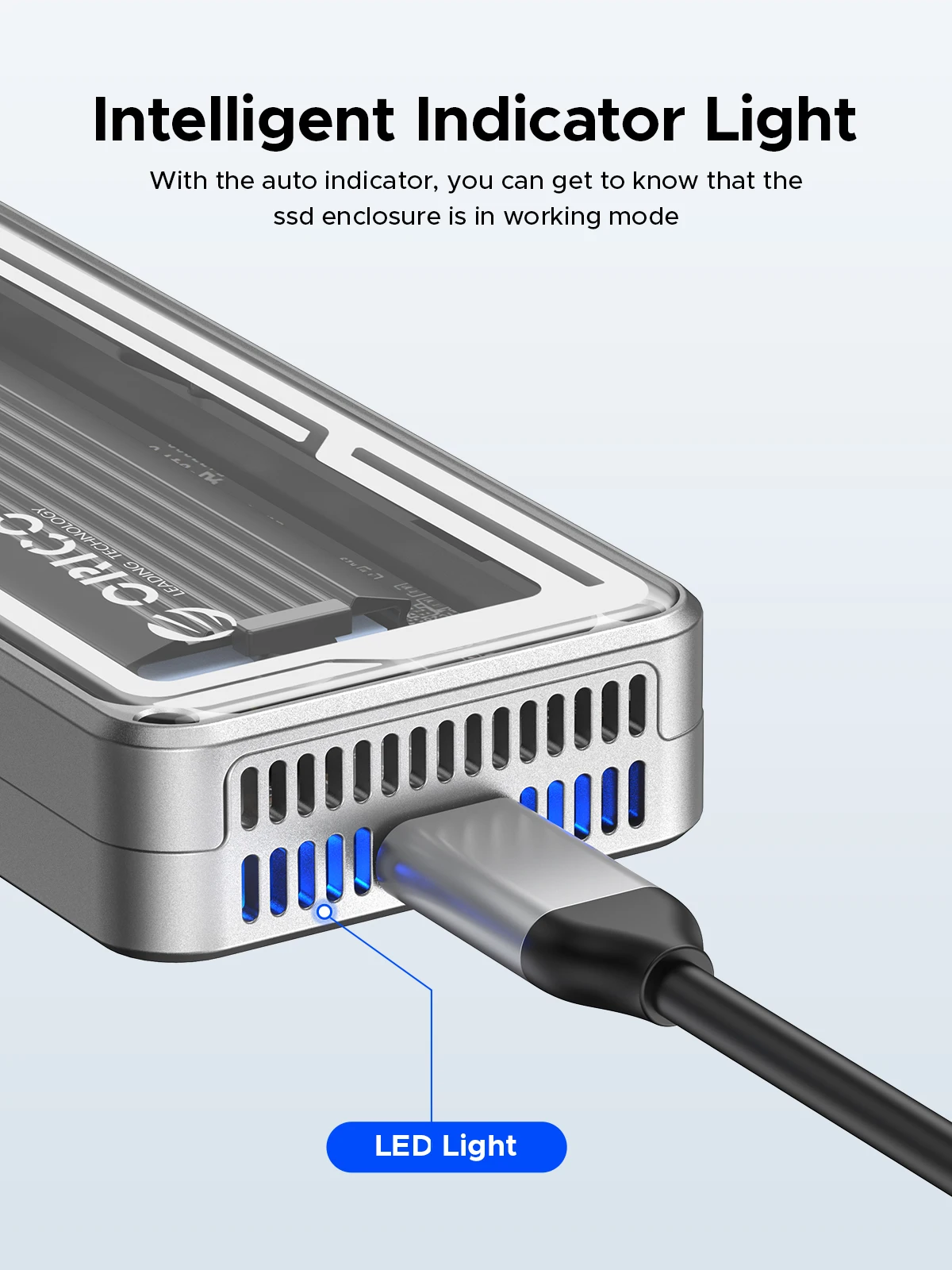
이 제품의 가장 눈에 띄는 스펙은 40Gbps의 대역폭이다. 수치만 봐서는 엄청 빠른 것처럼 들린다. 하지만 실제 M.2 SSD의 속도는 PCIe 버전에 따라 달라진다. PCIe 4.0 NVME 드라이브도 대부분 7~8GB/s 정도에서 멈춘다. 40Gbps는 이론상 최대치일 뿐, 대부분의 실무 환경에서는 이 속도의 일부만 쓰인다.

영상 편집이나 대용량 파일 전송을 자주 하는 사람이라면 빠른 외장 스토리지가 도움이 될 수 있다. 하지만 문서 작업이나 일반적인 파일 관리라면 이 정도 속도가 반드시 필요한 건 아니다. 가격이 123,000원인 점을 고려하면, 속도에 대한 기대치를 현실적으로 설정하는 게 좋다.
냉각 팬이 얼마나 효과적일까
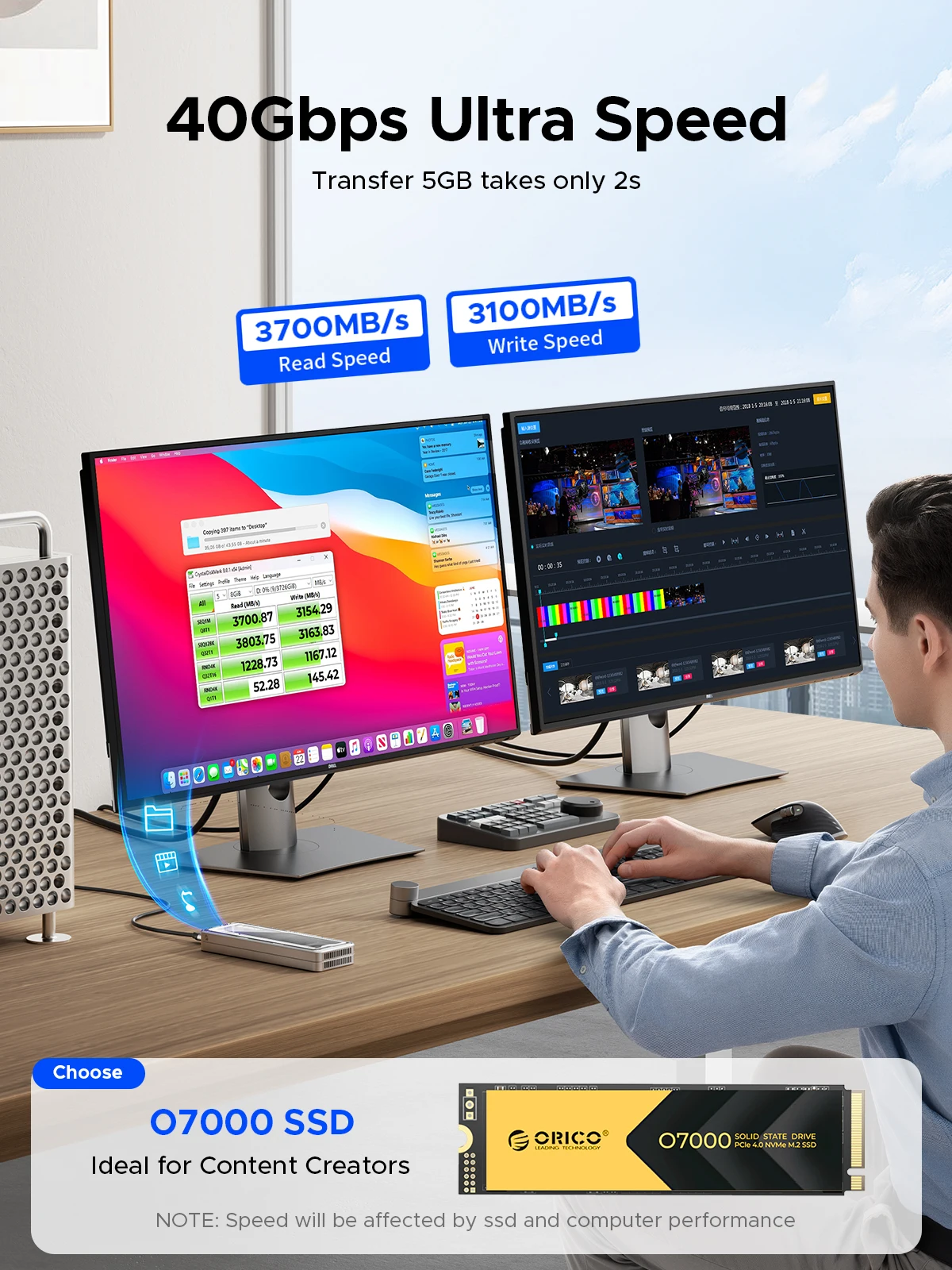
제품에 내장된 냉각 선풍기는 온도 관리를 돕는 역할을 한다. SSD도 고속으로 데이터를 읽고 쓸 때 열이 난다. 특히 연속으로 대용량 파일을 다룰 때는 온도 상승이 성능에 영향을 줄 수 있다. 냉각 팬이 있으면 장시간 사용할 때 SSD의 안정성을 더 오래 유지할 수 있다.
다만 팬이 있다는 것은 소음이 함께할 수 있다는 뜻이다. 조용한 환경에서 작업하는 사람이라면 팬음을 고려해야 한다. 알루미늄 바디만으로 방열하는 제품보다는 약간의 불편함이 있을 수 있다는 점은 미리 알아두면 좋다.
맥용으로 산다면 호환성 확인이 필수
제품명에 "맥용"이라고 명시되어 있지만, 실제 구매 전에 본인의 맥 모델과 호환되는지 꼭 확인해야 한다. 썬더볼트 3와 4는 다르고, 맥 미니나 맥북 프로, 맥북 에어 등 모델마다 포트 구성이 다를 수 있기 때문이다.
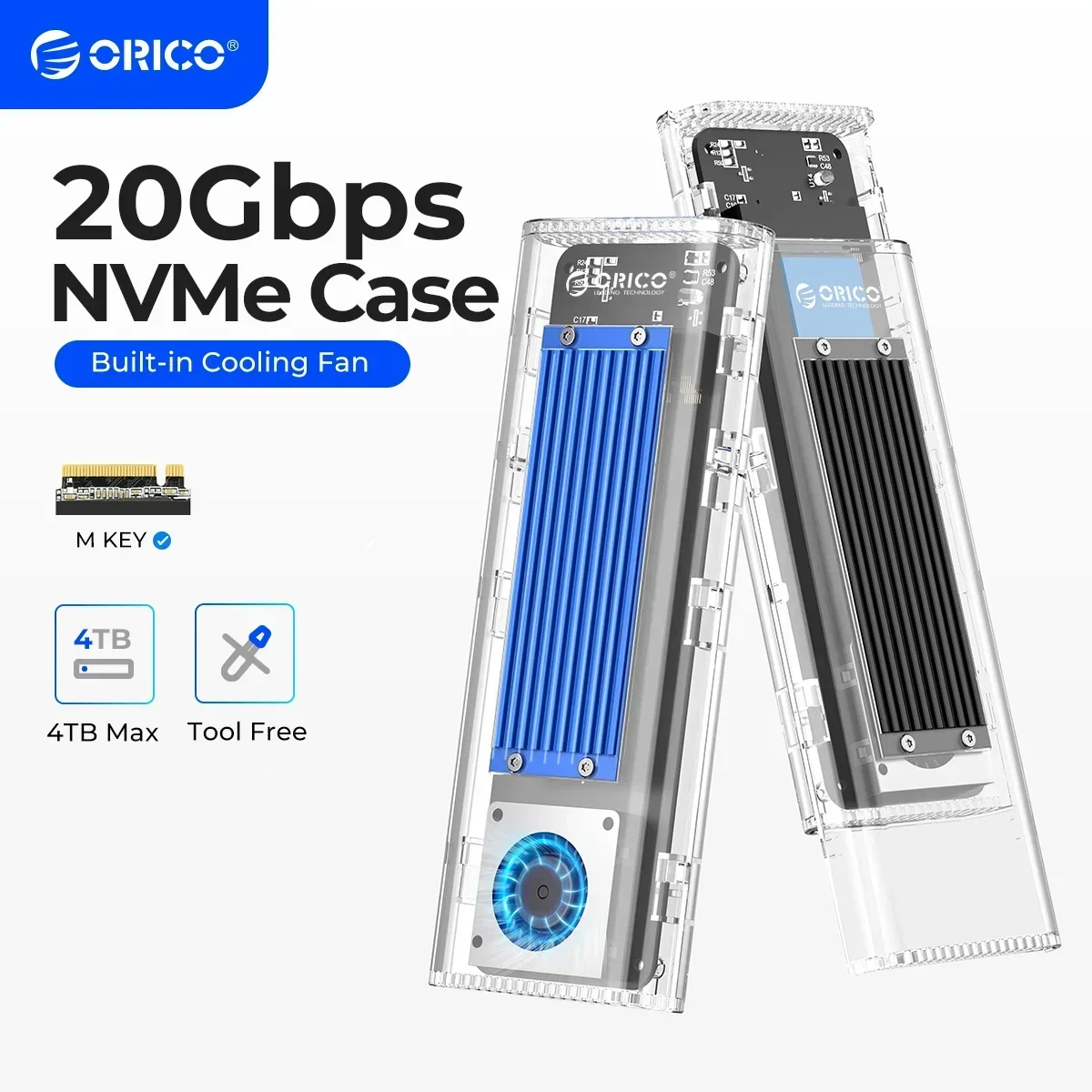
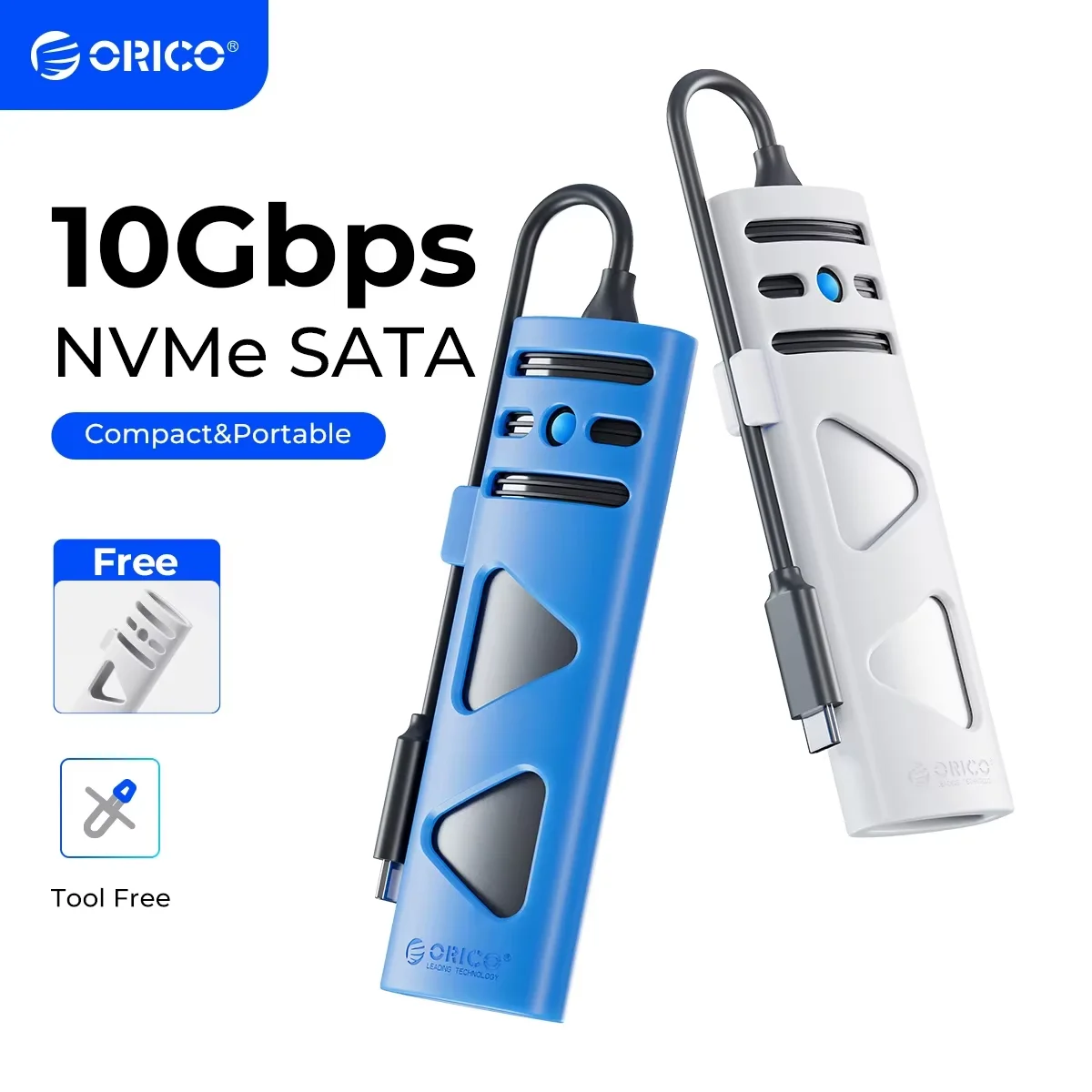
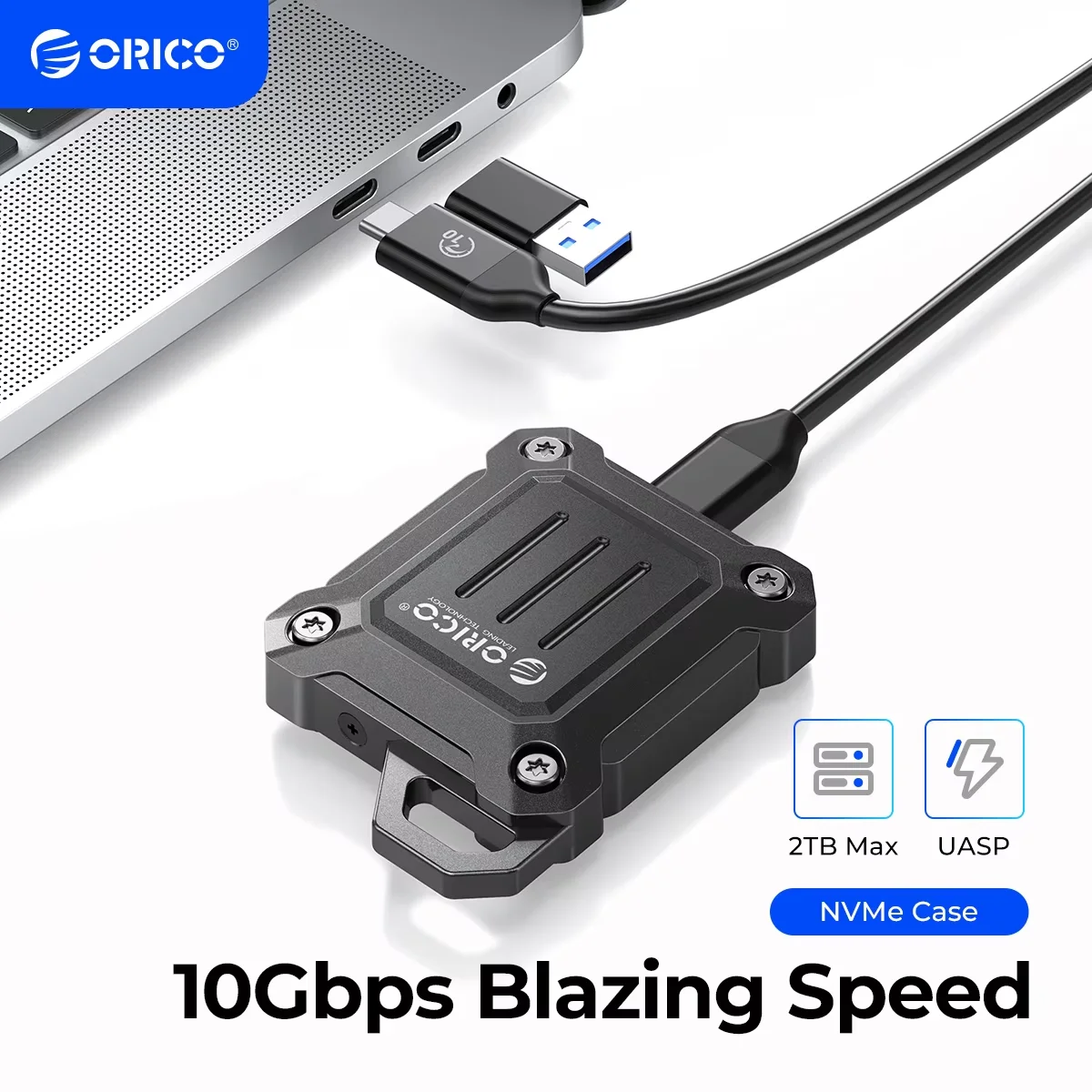
비슷한 선택지로 ORICO의 M2P11 모델(122,800원)도 있다. 이것도 냉각 팬을 포함하지만 USB-C 기반이고, 추가로 도킹 스테이션 기능까지 담고 있다. 혹은 더 저렴한 20Gbps 모델들(29,650원대)도 있으니 용도에 맞게 비교해보는 게 좋다.
구매 전 체크할 것들

가격을 봤을 때 42% 할인이 적용된 상태다. 쿠폰이 추가로 있는지, 혹은 가격이 더 내려갈 가능성은 없는지 확인해보자. 같은 ORICO 제품이라도 용량과 인터페이스에 따라 가격이 크게 달라진다.
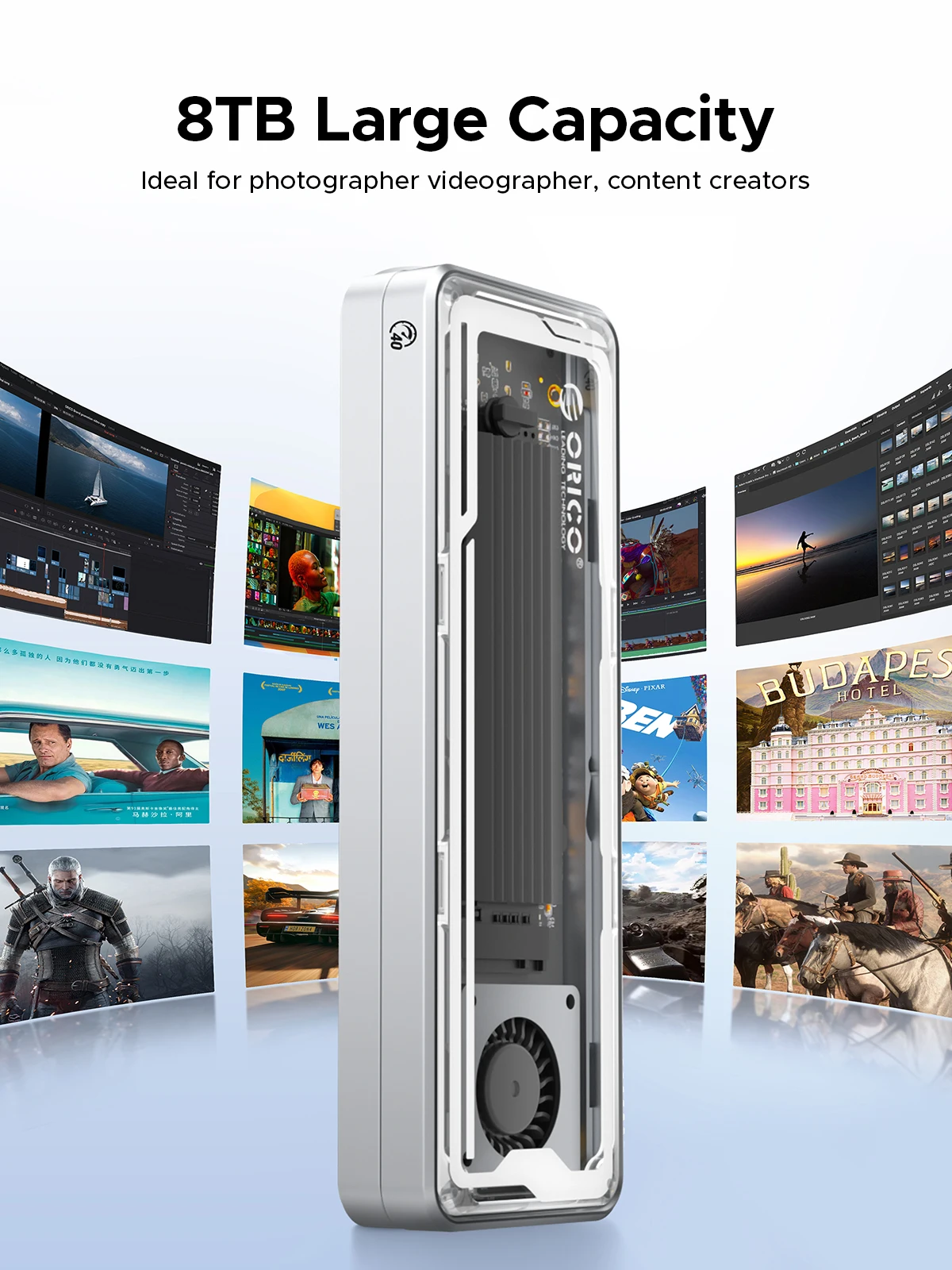
SSD를 직접 준비해야 한다는 점도 명심하자. 이 인클로저는 케이스만 제공하므로, 본인이 원하는 용량의 NVME SSD를 따로 구입해야 한다. 8TB까지 지원한다고 했으니 참고해두자. 국제 배송이므로 통관 시간도 고려해야 한다.
맥과 윈도우를 모두 쓰는 사람이라면 이 제품이 두 플랫폼 모두에서 잘 작동하는지 확인하는 것도 좋은 방법이다. 썬더볼트는 맥 중심의 기술이지만, 결국 USB 프로토콜로도 동작하기 때문에 윈도우 호환성도 대부분 문제없다. 그래도 사전에 확인하면 더 안심할 수 있다.
함께 비교해볼 알리 상품
가격과 옵션은 수시로 바뀔 수 있으니, 최종 금액과 쿠폰 적용 여부는 상품 페이지와 결제 단계에서 확인하세요.